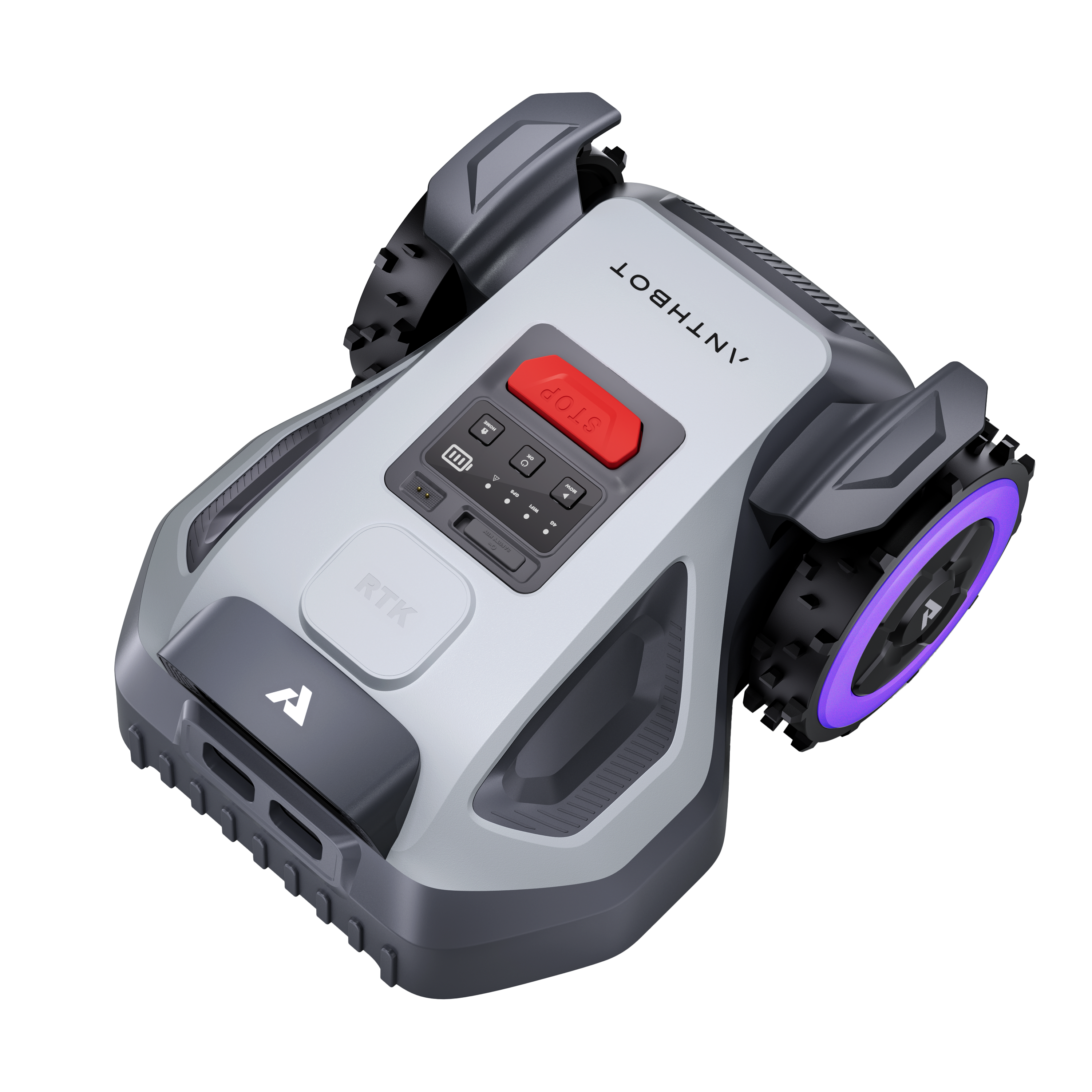



Unboxing del prodotto
Video di unboxing
Installazione del prodotto
Dopo aver individuato ogni parte di Genie, puoi iniziare ad assemblare il tuo Genie.
Preparazione RTK
Assemblare la stazione di riferimento RTK, il palo di montaggio e il picchetto di fissaggio per il treppiede, quindi collegare i cavi tra di essi.
Scegliere la posizione di installazione corretta
La posizione migliore per l'installazione di RTK:
1. Nessun muro o edificio di grandi dimensioni ostruisce il segnale RTK entro 3 metri.
2. Non vi è alcuna ostruzione nello spazio di 120° sopra l'RTK.
3. Il dispositivo RTK viene installato di serie insieme alla base di ricarica, quindi è consigliabile disporre di una superficie erbosa piana e di una presa di corrente adeguata nelle vicinanze.
Accendere l'alimentazione per testare il segnale di posizione corrente.
Collega correttamente i cavi RTK ai cavi della colonnina di ricarica come mostrato nel video, accendi l'alimentazione e verifica che il segnale GPS nella posizione selezionata sia stabile.
Nota: quando l'indicatore luminoso RTK passa da lampeggiante a verde fisso, significa che il segnale è stabile e la posizione di installazione può essere confermata.
Determinare la posizione e installare la colonnina di ricarica
Dopo aver confermato la posizione, stringere le 4 viti di fissaggio della base di ricarica per fissarla. Posizionare Genie sulla base di ricarica e si accenderà automaticamente. Attendere un minuto: l'indicatore "GPS" sul display di Genie rimarrà acceso fisso e sarà possibile iniziare a utilizzarlo.
Precauzioni per l'installazione
1. Precauzioni per la base di ricarica: posizionarla su un prato pianeggiante, non su un pendio o un terreno irregolare; se posizionata sul bordo del prato, assicurarsi che sia rivolta verso il prato per garantire la normale ricarica di Genie; non devono esserci ostacoli davanti alla base di ricarica che possano interferire con la ricarica di Genie.
2. Precauzioni per RTK: Evitate di installarlo sotto grondaie o alberi, ecc., che possono compromettere seriamente la trasmissione del segnale.
Attivazione del prodotto
L'app "ANTHBOT Genie" ti consente di completare tutte le funzioni Genie. Assicurati di averla scaricata da App Store O Google Play Store.
Dopo aver scaricato il software, collega il Bluetooth e Internet per associare correttamente il tuo Genie.
Crea una mappa
Genie offre due modalità di mappatura: mappatura tramite telecomando e mappatura automatica, tra le quali è possibile passare in qualsiasi momento.
Se i confini del tuo prato sono ben definiti, puoi utilizzare la mappatura automatica direttamente, senza intervento manuale.
Mappatura del controllo remoto
Mappatura automatica ACC
Mappatura multizona
Se il tuo prato è diviso in più aree, come ad esempio il giardino anteriore e quello posteriore, o se al centro del prato c'è un sentiero di pietra, non preoccuparti: Genie può creare più mappe da gestire contemporaneamente.
Inizia a falciare
Dopo aver creato la mappa, Genie tornerà automaticamente alla stazione di ricarica. Puoi cliccare su "Avvia taglio" per farlo funzionare, oppure selezionare "Programma taglio" per farlo iniziare a un orario specifico.
Durante il processo di taglio, è possibile modificare l'altezza di taglio, l'efficienza di taglio e altre impostazioni in qualsiasi momento. (Questa funzione non è temporaneamente disponibile durante l'aggiornamento OTA, quindi restate sintonizzati). Se interrompi ma non termini l'operazione di taglio, Genie riprenderà automaticamente a lavorare dal punto in cui era stata interrotta la volta successiva.
Pulizia e manutenzione
Pulizia Genie
Sostituzione della lama
Servizio post-vendita
Genie offre due anni di garanzia post-vendita. Per consultare la politica di garanzia specifica, clicca qui. >> Politica di garanzia
Se questo articolo non risponde alla tua domanda, il nostro servizio clienti può aiutarti. >> support@anthbot.com